Xpath tools: Difference between revisions
| Line 12: | Line 12: | ||
[https://chrome.google.com/webstore/detail/xpath-helper/hgimnogjllphhhkhlmebbmlgjoejdpjl XPath Helper] | [https://chrome.google.com/webstore/detail/xpath-helper/hgimnogjllphhhkhlmebbmlgjoejdpjl XPath Helper] | ||
# 輸入 ctrl + shift + x | # 輸入 ctrl + shift + x 或點選工具列上的 x 圖示,開啟 XPath Helper console (顯示在網頁上方) | ||
# 輸入 xpath 規則。就會凸顯符合 xpath 規則的網頁元件地方 | # 輸入 xpath 規則。就會凸顯符合 xpath 規則的網頁元件地方 | ||
https://farm6.staticflickr.com/5579/15102884872_509e9559f6.jpg | https://farm6.staticflickr.com/5579/15102884872_509e9559f6.jpg | ||
Revision as of 11:47, 6 December 2019
Tools for xpath selection
chrome javascript console
Chrome  javascript console
- 選單: 工具 -> 開發人員工具 -> Console
- 確認符合 XPath 規則的結果,例如 XPath 規則是 "//img",可在 Console 輸入 $x("//img") ,按 Enter。就會顯示符合 xpath 規則的結果[1]:
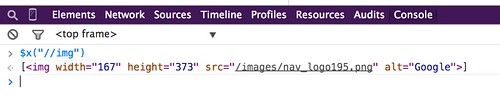
image hosted by flickr
chrome extension
- 輸入 ctrl + shift + x 或點選工具列上的 x 圖示,開啟 XPath Helper console (顯示在網頁上方)
- 輸入 xpath 規則。就會凸顯符合 xpath 規則的網頁元件地方

image hosted by flickr
Natu WebSync - Chrome 線上應用程式商店
- 開啟「開發人員工具」
- 點選標籤「WebSync」-> 輸入 xpath 規則
firefox extension
Firebug + FirePath for Firefox 
- 選單: 工具 --> 網頁開發者 --> Firebug --> 開啟 Firebug
- 切換到 FirePath 標籤
- 輸入 xpath 規則。就會凸顯符合 xpath 規則的網頁元件地方
References
- References
Related articles
Troubleshooting of ...
- PHP, cUrl, Python, selenium, HTTP status code errors
- Database: SQL syntax debug, MySQL errors, MySQLTuner errors or PostgreSQL errors
- HTML/Javascript: Troubleshooting of javascript, XPath
- Software: Mediawiki, Docker, FTP problems, online conference software
- Test connectivity for the web service, Web Ping, Network problem, Web user behavior, Web scrape troubleshooting
Template