How to setup my system path: Difference between revisions
mNo edit summary |
mNo edit summary |
||
| Line 1: | Line 1: | ||
如何設定系統PATH | 如何設定系統PATH | ||
* Windows 檔案總管 -> 在「我的電腦」按滑鼠右鍵 -> 選擇選單的「內容」 | 作業系統 | ||
* Windows XP: Windows 檔案總管 -> 在「我的電腦」按滑鼠右鍵 -> 選擇選單的「內容」 --> 「系統內容」視窗 -> 切換到「進階」標籤 -> 點選「環境變數」按鈕 | |||
* 「系統內容」視窗 -> 切換到「進階」標籤 -> 點選「環境變數」按鈕 | * Windows 10: Windows 檔案總管 -> 在「本機」按滑鼠右鍵 -> 選擇選單的「內容」 --> 檢視電腦的基本資訊 --> 點選「進階系統設定」連結 --> 「系統內容」視窗 -> 切換到「進階」標籤 -> 點選「環境變數」按鈕 | ||
: http://farm2.static.flickr.com/1051/938375025_50edbc0819_o.png | : http://farm2.static.flickr.com/1051/938375025_50edbc0819_o.png | ||
: (Image host on [http://www.flickr.com/photos/planetoid/938375025/ Flickr]) | : (Image host on [http://www.flickr.com/photos/planetoid/938375025/ Flickr]) | ||
Revision as of 17:22, 3 May 2018
如何設定系統PATH
作業系統
- Windows XP: Windows 檔案總管 -> 在「我的電腦」按滑鼠右鍵 -> 選擇選單的「內容」 --> 「系統內容」視窗 -> 切換到「進階」標籤 -> 點選「環境變數」按鈕
- Windows 10: Windows 檔案總管 -> 在「本機」按滑鼠右鍵 -> 選擇選單的「內容」 --> 檢視電腦的基本資訊 --> 點選「進階系統設定」連結 --> 「系統內容」視窗 -> 切換到「進階」標籤 -> 點選「環境變數」按鈕
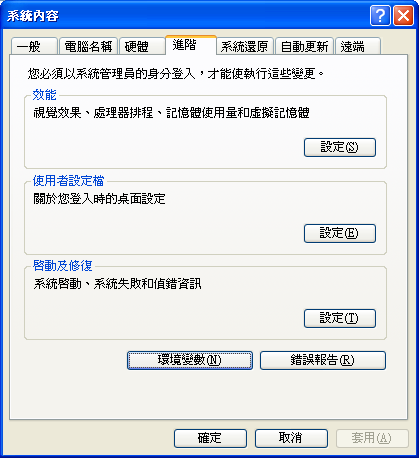
- (Image host on Flickr)
- 「環境變數」視窗 -> 點選「系統變數」的「Path」 -> 點選「編輯」按鈕
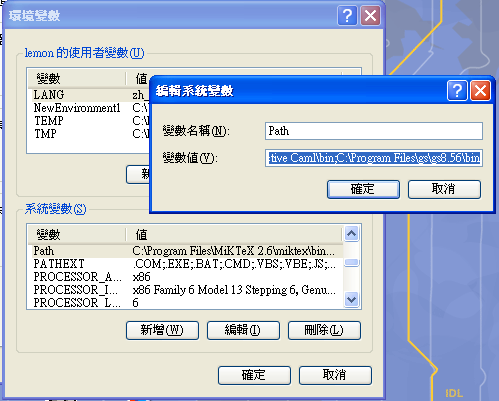
- (Image host on Flickr)
Path內有多個資料夾路徑。不同資料夾用分號(;)間隔,例如
C:\Program Files\MiKTeX 2.6\miktex\bin;c:\usr\bin;C:\usr\site\bin;C:\usr\bin;
如果使用命令提示字元,需要關閉再重開啟命令提示字元,才能套用新的路徑設定。
如何驗證新的路徑設定: echo %PATH% (Win  )
)
相關資料
- How can I add a new folder to my system path?
- MS Windows Explorer: Windows檔案總管的捷徑屬性 與 Windows2000/XP環境變數
- specify the location where Linux or MS-DOS looks when using a command