How to setup my system path: Difference between revisions
mNo edit summary |
Tag: wikieditor |
||
| (14 intermediate revisions by the same user not shown) | |||
| Line 1: | Line 1: | ||
Windows, Linux 或 Mac 作業系統如何設定系統 PATH | |||
* Windows 檔案總管 -> 在「我的電腦」按滑鼠右鍵 -> 選擇選單的「內容」 | == Windows 如何設定系統 PATH == | ||
* Windows XP: Windows 檔案總管 -> 在「我的電腦」按滑鼠右鍵 -> 選擇選單的「內容」 --> 「系統內容」視窗 -> 切換到「進階」標籤 -> 點選「環境變數」按鈕 | |||
* 「系統內容」視窗 -> 切換到「進階」標籤 -> 點選「環境變數」按鈕 | * Windows 10: Windows 檔案總管 -> 在「本機」按滑鼠右鍵 -> 選擇選單的「內容」 --> 檢視電腦的基本資訊 --> 點選「進階系統設定」連結 --> 「系統內容」視窗 -> 切換到「進階」標籤 -> 點選「環境變數」按鈕 | ||
: http://farm2.static.flickr.com/1051/938375025_50edbc0819_o.png | : http://farm2.static.flickr.com/1051/938375025_50edbc0819_o.png | ||
: (Image host on [http://www.flickr.com/photos/planetoid/938375025/ Flickr]) | : (Image host on [http://www.flickr.com/photos/planetoid/938375025/ Flickr]) | ||
| Line 15: | Line 15: | ||
如果使用命令提示字元,需要關閉再重開啟命令提示字元,才能套用新的路徑設定。 | 如果使用命令提示字元,需要關閉再重開啟命令提示字元,才能套用新的路徑設定。 | ||
如何驗證新的路徑設定: {{kbd | key= echo %PATH%}} ({{Win}}) | |||
== Linux 如何設定系統 PATH == | |||
假設新安裝的程式在 {{kbd | key=<nowiki>/Users/電腦帳號/.rvm/bin</nowiki>}} | |||
新增程式到 PATH | |||
<pre> | |||
export PATH="$PATH:$HOME/.rvm/bin" | |||
</pre> | |||
重新開啟終端機 (terminal),驗證有無加入 PATH | |||
<pre> | |||
echo $PATH | |||
</pre> | |||
== Mac 如何設定系統 PATH == | |||
新增程式目錄 {{kbd | key=<nowiki>~/path/to/scripts</nowiki>}} 到 PATH | |||
1. 打開編輯器編輯 {{kbd | key=<nowiki>~/.zshrc </nowiki>}} | |||
使用 {{kbd | key=<nowiki>echo $SHELL</nowiki>}} 得到結果 {{kbd | key=<nowiki>/bin/zsh</nowiki>}}。代表使用 [https://zh.wikipedia.org/zh-tw/Z_shell Zsh] 作為預設的 shell,會預設載入 {{kbd | key=<nowiki>~/.zshrc </nowiki>}} 設定檔 <ref>[https://tommcfarlin.com/shells-in-macos/ A Quick Guide to Shells in macOS | Tom McFarlin]</ref><ref>[https://support.apple.com/zh-tw/guide/terminal/trml113/mac 在 Mac 上的「終端機」中更改預設 Shell - Apple 支援 (台灣)]</ref>。 | |||
2. 新增下面一行 | |||
<pre> | |||
export PATH="$HOME/path/to/scripts:$PATH" | |||
</pre> | |||
3. 重新啟動終端機,或者直接輸入指令,立即套用更改而不重新啟動終端機或登出,動態更新當前 shell 環境的設定。 | |||
<pre> | |||
source ~/.zshrc | |||
</pre> | |||
4. 驗證有無加入 PATH | |||
<pre> | |||
echo $PATH | |||
</pre> | |||
其他 shell 設定檔: | |||
<pre> | |||
cat ~/.bash_profile | |||
cat ~/.bashrc | |||
cat ~/.profile | |||
</pre> | |||
== Linux 如何設定系統環境變數 == | |||
Linux 如何設定系統環境變數、環境變量 (environment variable) | |||
假設你已經把 Java 裝在了這個路徑上:(/usr/lib/jvm/jjava-1.8.0-openjdk-1.8.0.402.b06-1.el7_9.x86_64/jre/bin),意味著你的 Java 執行文件位置是在 /usr/lib/jvm/java-1.8.0-openjdk-1.8.0.322.b06-2.el8_5.x86_64/jre/bin/java。在這種情況下,你能通過 bash shell 或是編寫腳本的方式,來指定 JAVA_HOME 環境變量,如下所示:<ref>[https://www.digitalocean.com/community/tutorials/how-to-install-java-on-centos-and-fedora How To Install Java on CentOS, Rocky Linux, RHEL, and Fedora | DigitalOcean]</ref> | |||
<pre> | |||
$ sudo sh -c "echo export JAVA_HOME=/usr/lib/jvm/java-1.8.0-openjdk-1.8.0.402.b06-1.el7_9.x86_64/jre >> /etc/environment" | |||
</pre> | |||
相關資料 | == 相關資料 == | ||
* [http://www.windowsitpro.com/Article/ArticleID/48074/48074.html How can I add a new folder to my system path?] | * [http://www.windowsitpro.com/Article/ArticleID/48074/48074.html How can I add a new folder to my system path?] | ||
* [[MS Windows Explorer]]: Windows檔案總管的捷徑屬性 與 Windows2000/XP環境變數 | * [[MS Windows Explorer]]: Windows檔案總管的捷徑屬性 與 Windows2000/XP環境變數 | ||
* [[Linux commands#specify_the_location_where_Linux_or_MS-DOS_looks_when_using_a_command | specify the location where Linux or MS-DOS looks when using a command]] | |||
== 參考資料 == | |||
<references /> | |||
[[Category:System]] [[Category:Windows]] | [[Category: System]] [[Category: Windows]] | ||
Latest revision as of 15:16, 10 September 2025
Windows, Linux 或 Mac 作業系統如何設定系統 PATH
Windows 如何設定系統 PATH[edit]
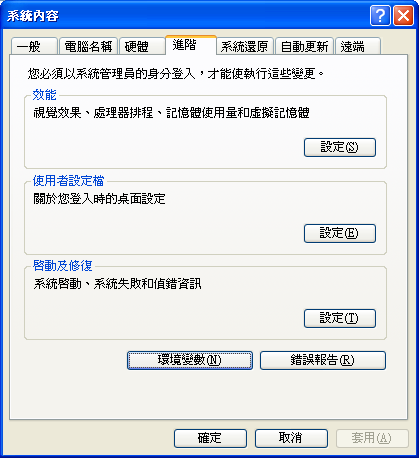
- Windows XP: Windows 檔案總管 -> 在「我的電腦」按滑鼠右鍵 -> 選擇選單的「內容」 --> 「系統內容」視窗 -> 切換到「進階」標籤 -> 點選「環境變數」按鈕
- Windows 10: Windows 檔案總管 -> 在「本機」按滑鼠右鍵 -> 選擇選單的「內容」 --> 檢視電腦的基本資訊 --> 點選「進階系統設定」連結 --> 「系統內容」視窗 -> 切換到「進階」標籤 -> 點選「環境變數」按鈕
- (Image host on Flickr)
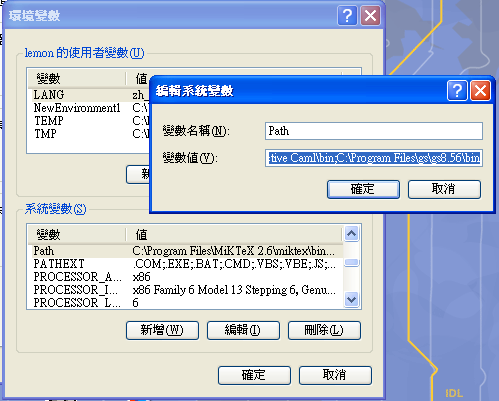
- 「環境變數」視窗 -> 點選「系統變數」的「Path」 -> 點選「編輯」按鈕
- (Image host on Flickr)
Path內有多個資料夾路徑。不同資料夾用分號(;)間隔,例如
C:\Program Files\MiKTeX 2.6\miktex\bin;c:\usr\bin;C:\usr\site\bin;C:\usr\bin;
如果使用命令提示字元,需要關閉再重開啟命令提示字元,才能套用新的路徑設定。
如何驗證新的路徑設定: echo %PATH% (Win  )
)
Linux 如何設定系統 PATH[edit]
假設新安裝的程式在 /Users/電腦帳號/.rvm/bin
新增程式到 PATH
export PATH="$PATH:$HOME/.rvm/bin"
重新開啟終端機 (terminal),驗證有無加入 PATH
echo $PATH
Mac 如何設定系統 PATH[edit]
新增程式目錄 ~/path/to/scripts 到 PATH
1. 打開編輯器編輯 ~/.zshrc
使用 echo $SHELL 得到結果 /bin/zsh。代表使用 Zsh 作為預設的 shell,會預設載入 ~/.zshrc 設定檔 [1][2]。
2. 新增下面一行
export PATH="$HOME/path/to/scripts:$PATH"
3. 重新啟動終端機,或者直接輸入指令,立即套用更改而不重新啟動終端機或登出,動態更新當前 shell 環境的設定。
source ~/.zshrc
4. 驗證有無加入 PATH
echo $PATH
其他 shell 設定檔:
cat ~/.bash_profile
cat ~/.bashrc
cat ~/.profile
Linux 如何設定系統環境變數[edit]
Linux 如何設定系統環境變數、環境變量 (environment variable)
假設你已經把 Java 裝在了這個路徑上:(/usr/lib/jvm/jjava-1.8.0-openjdk-1.8.0.402.b06-1.el7_9.x86_64/jre/bin),意味著你的 Java 執行文件位置是在 /usr/lib/jvm/java-1.8.0-openjdk-1.8.0.322.b06-2.el8_5.x86_64/jre/bin/java。在這種情況下,你能通過 bash shell 或是編寫腳本的方式,來指定 JAVA_HOME 環境變量,如下所示:[3]
$ sudo sh -c "echo export JAVA_HOME=/usr/lib/jvm/java-1.8.0-openjdk-1.8.0.402.b06-1.el7_9.x86_64/jre >> /etc/environment"
相關資料[edit]
- How can I add a new folder to my system path?
- MS Windows Explorer: Windows檔案總管的捷徑屬性 與 Windows2000/XP環境變數
- specify the location where Linux or MS-DOS looks when using a command