FTP problems: Difference between revisions
Jump to navigation
Jump to search
No edit summary |
|||
| Line 15: | Line 15: | ||
: http://static.flickr.com/2/1965250_7474306e52.jpg | : http://static.flickr.com/2/1965250_7474306e52.jpg | ||
: Image hosted at [http://flickr.com/ flickr] | : Image hosted at [http://flickr.com/ flickr] | ||
* 其他軟體設定: [http://flickr.com/photos/planetoid/1965249/ IE的設定圖示]、[http://flickr.com/photos/planetoid/1965246/ CuteFtp的設定圖示] | * 其他軟體設定: [http://flickr.com/photos/planetoid/1965249/ IE的設定圖示]、[http://flickr.com/photos/planetoid/1965246/ CuteFtp的設定圖示]、[http://picasaweb.google.com/planetoid/Snapshots/photo#4999418058278633490 SmartFTP 2.0 的設定圖示] | ||
=== 可以登入,但是重複要求密碼 === | === 可以登入,但是重複要求密碼 === | ||
Revision as of 18:16, 20 November 2006
FTP連線問題
- 建議使用FTP 傳檔軟體(找軟體)而非Internet Explorer
- 該FTP 伺服器未啟用服務

登入問題
- 有時候密碼在複製的時候,多copy了半形空白,使得密碼輸入錯誤
- 檢查大寫燈是否有亮
- 部分伺服器有同一時間的連線數限制,請關閉多餘連線視窗或連線分頁(label)
可以登入,但是沒法看到目錄清單
可以登入(沒有顯示密碼錯誤的訊息)到ftp伺服器,但是沒法看到目錄清單
- 確定那不是空目錄
- 啟用傳輸模式為Passive模式, 下圖為FileZilla的設定圖示
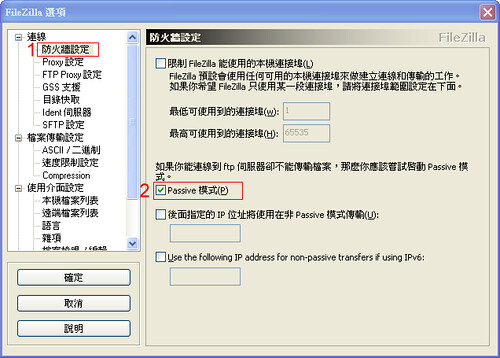
- Image hosted at flickr
- 其他軟體設定: IE的設定圖示、CuteFtp的設定圖示、SmartFTP 2.0 的設定圖示
可以登入,但是重複要求密碼
CuteFTP可以登入,但是重複要求密碼 --> 資料連線類型: 請選擇PASV(passive)模式,請見CuteFtp的設定圖示。
檔案傳輸失敗
可能的原因
- 要傳輸的MS Word檔案還在開啟狀態,建議先關閉MS Word檔,再進行傳輸。
- 部分ftp server不允許中文字、特殊字(例如% @ #)或檔名中有空白等,請使用英文字或數字。
- 副檔名前有多餘的句點,例如 filename..doc 請改成 filename.doc
- 檔名太長
- 部分伺服器有同一時間的連線數限制,請關閉多餘連線視窗或連線分頁(label)
- ftp client的中文支援不佳,導致部分中文字串無法順利判讀
- 網路傳輸品質不穩