FTP problems: Difference between revisions
mNo edit summary |
No edit summary |
||
| Line 1: | Line 1: | ||
=== 使用者端 === | |||
* 建議使用FTP 傳檔軟體([http://www.google.com/custom?hl=en&lr=&safe=active&client=pub-8270368572690590&cof=FORID%3A1%3BL%3Ahttp%3A%2F%2Fwiki.planetoid.info%2Fimages%2Fwiki_logo.png%3BLH%3A100%3BLW%3A100%3BLBGC%3A%23FFFFFF%3BLP%3A1%3BBGC%3A%23FFFFFF%3BT%3A%23000000%3BLC%3A%230000CC%3BVLC%3A%230000CC%3BALC%3A%230000CC%3BGALT%3A%23008000%3BGFNT%3A%23000000%3BGIMP%3A%23000000%3BDIV%3A%230000CC%3BAH%3Acenter%3BS%3Ahttp%3A%2F%2Fwiki.planetoid.info%2Findex.php%2FCustomized_Search_Engine%3BCX%3ASoftware%2520download%2520and%2520S%252EO%252ES%252E%3B&q=FTP+%E5%82%B3%E6%AA%94%E8%BB%9F%E9%AB%94+OR+%22ftp+client+software%22&btnG=Search&cx=010660376355600943635%3Aclnyqcm_ry4 找軟體])而非Internet Explorer | * 建議使用FTP 傳檔軟體([http://www.google.com/custom?hl=en&lr=&safe=active&client=pub-8270368572690590&cof=FORID%3A1%3BL%3Ahttp%3A%2F%2Fwiki.planetoid.info%2Fimages%2Fwiki_logo.png%3BLH%3A100%3BLW%3A100%3BLBGC%3A%23FFFFFF%3BLP%3A1%3BBGC%3A%23FFFFFF%3BT%3A%23000000%3BLC%3A%230000CC%3BVLC%3A%230000CC%3BALC%3A%230000CC%3BGALT%3A%23008000%3BGFNT%3A%23000000%3BGIMP%3A%23000000%3BDIV%3A%230000CC%3BAH%3Acenter%3BS%3Ahttp%3A%2F%2Fwiki.planetoid.info%2Findex.php%2FCustomized_Search_Engine%3BCX%3ASoftware%2520download%2520and%2520S%252EO%252ES%252E%3B&q=FTP+%E5%82%B3%E6%AA%94%E8%BB%9F%E9%AB%94+OR+%22ftp+client+software%22&btnG=Search&cx=010660376355600943635%3Aclnyqcm_ry4 找軟體])而非Internet Explorer | ||
: [[Image:Owl icon.jpg]] [[How to use filezilla]] FTP 傳檔軟體教學 | : [[Image:Owl icon.jpg]] [[How to use filezilla]] FTP 傳檔軟體教學 | ||
==== 登入問題 ==== | |||
* 有時候密碼在複製的時候,多copy了半形空白,使得密碼輸入錯誤 | * 有時候密碼在複製的時候,多copy了半形空白,使得密碼輸入錯誤 | ||
* 檢查大寫燈是否有亮 | * 檢查大寫燈是否有亮 | ||
| Line 11: | Line 11: | ||
==== 可以登入,但是沒法看到目錄清單 ==== | |||
可以登入(沒有顯示密碼錯誤的訊息)到ftp伺服器,但是沒法看到目錄清單 | 可以登入(沒有顯示密碼錯誤的訊息)到ftp伺服器,但是沒法看到目錄清單 | ||
* 確定那不是空目錄 (管理者可以在使用者的檔案夾內上傳 welcome.txt 檔案,以利日後可能障礙排除的依據) | * 確定那不是空目錄 (管理者可以在使用者的檔案夾內上傳 welcome.txt 檔案,以利日後可能障礙排除的依據) | ||
| Line 19: | Line 19: | ||
* 其他軟體設定: [http://flickr.com/photos/planetoid/1965249/ IE的設定圖示]、[http://flickr.com/photos/planetoid/1965246/ CuteFtp的設定圖示]、[http://picasaweb.google.com/planetoid/Snapshots/photo#4999418058278633490 SmartFTP 2.0 的設定圖示] | * 其他軟體設定: [http://flickr.com/photos/planetoid/1965249/ IE的設定圖示]、[http://flickr.com/photos/planetoid/1965246/ CuteFtp的設定圖示]、[http://picasaweb.google.com/planetoid/Snapshots/photo#4999418058278633490 SmartFTP 2.0 的設定圖示] | ||
==== 可以登入,但是重複要求密碼 ==== | |||
CuteFTP可以登入,但是重複要求密碼 --> 資料連線類型: 請選擇PASV(passive)模式,請見[http://flickr.com/photos/planetoid/1965246/ CuteFtp的設定圖示]。 | CuteFTP可以登入,但是重複要求密碼 --> 資料連線類型: 請選擇PASV(passive)模式,請見[http://flickr.com/photos/planetoid/1965246/ CuteFtp的設定圖示]。 | ||
==== 檔案傳輸失敗 ==== | |||
可能的原因 | 可能的原因 | ||
# 要傳輸的MS Word檔案還在開啟狀態,建議先關閉MS Word檔,再進行傳輸。 | # 要傳輸的MS Word檔案還在開啟狀態,建議先關閉MS Word檔,再進行傳輸。 | ||
| Line 35: | Line 35: | ||
# 對方伺服器的硬碟已滿 | # 對方伺服器的硬碟已滿 | ||
=== FTP 伺服器端 === | |||
* 該FTP 伺服器未啟用服務。可透過[http://www.nirsoft.net/utils/cports.html CurrPorts]等[[Testing#connection_test |工具]]檢查是否有程式佔用了 port 21 (FTP) 或 port 22 (SFTP)。 | * 該FTP 伺服器未啟用服務。可透過[http://www.nirsoft.net/utils/cports.html CurrPorts]等[[Testing#connection_test |工具]]檢查是否有程式佔用了 port 21 (FTP) 或 port 22 (SFTP)。 | ||
* 防火牆 | * 防火牆 | ||
| Line 48: | Line 48: | ||
=== FTP glossary terms === | === FTP glossary terms === | ||
* user home | * user home directory: the home directory (root path) when user logged into the FTP server | ||
=== permission === | === permission === | ||
Revision as of 14:40, 9 October 2016
使用者端
- 建議使用FTP 傳檔軟體(找軟體)而非Internet Explorer
 How to use filezilla FTP 傳檔軟體教學


登入問題
- 有時候密碼在複製的時候,多copy了半形空白,使得密碼輸入錯誤
- 檢查大寫燈是否有亮
- 部分伺服器有同一時間的連線數限制,請關閉多餘連線視窗或連線分頁(label)
可以登入,但是沒法看到目錄清單
可以登入(沒有顯示密碼錯誤的訊息)到ftp伺服器,但是沒法看到目錄清單
- 確定那不是空目錄 (管理者可以在使用者的檔案夾內上傳 welcome.txt 檔案,以利日後可能障礙排除的依據)
- 登出FTP伺服器,啟用(或關閉)傳輸模式為Passive模式 (如果原本勾選「被動模式」,則改為切換「主動模式」) , 下圖為FileZilla的設定圖示
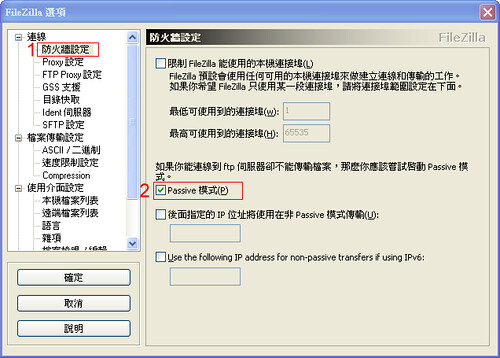
- Image hosted at flickr
- 其他軟體設定: IE的設定圖示、CuteFtp的設定圖示、SmartFTP 2.0 的設定圖示
可以登入,但是重複要求密碼
CuteFTP可以登入,但是重複要求密碼 --> 資料連線類型: 請選擇PASV(passive)模式,請見CuteFtp的設定圖示。
檔案傳輸失敗
可能的原因
- 要傳輸的MS Word檔案還在開啟狀態,建議先關閉MS Word檔,再進行傳輸。
- 部分ftp server不允許中文字、特殊字(例如% @ #)或檔名中有空白等,請使用英文字或數字。
- 副檔名前有多餘的句點,例如 filename..doc 請改成 filename.doc
- 檔名太長
- 部分伺服器有同一時間的連線數限制,請關閉多餘連線視窗或連線分頁(label)
- ftp client的中文支援不佳,導致部分中文字串無法順利判讀
- 網路傳輸品質不穩
- 對方伺服器的硬碟已滿
FTP 伺服器端
- 該FTP 伺服器未啟用服務。可透過CurrPorts等工具檢查是否有程式佔用了 port 21 (FTP) 或 port 22 (SFTP)。
- 防火牆
- 硬體防火牆
- 電腦防火牆: (windows 2008 server) 控制台\系統及安全性\Windows 防火牆 -> 具有進階安全性的 Windows 防火牆 -> 開放 FTP server 程式可以連線
狀態:	正在連線到 IP ...
狀態:	連線已建立, 正等候歡迎訊息...
錯誤:	無法連線到伺服器
FTP glossary terms
- user home directory: the home directory (root path) when user logged into the FTP server
permission
basic permission (from FileZilla Server):
- Files: Read
- Directories: List & List Subdirs
case1 : allow user upload file and overwrite the same file uploaded
- Files: Read, Write, Delete, Append
case2 (for temporally upload purpose): allow user upload file and overwrite the same file uploaded but cannot see the file list
- Files: Read, Write, Delete, Append
- Directories: Not allow List & List Subdirs
trivial case 1: allow user upload file but can not overwrite the same file uploaded
- Files: Read, Write, (Append)