Web Ping: Difference between revisions
| Line 68: | Line 68: | ||
* [http://www.slowcop.com Slowcop] {{access | date = 2011-03-17}} 教學: [http://www.freegroup.org/2011/03/slowcop/ Slowcop 網站測速工具,找出如何使網站開啟速度更快] | * [http://www.slowcop.com Slowcop] {{access | date = 2011-03-17}} 教學: [http://www.freegroup.org/2011/03/slowcop/ Slowcop 網站測速工具,找出如何使網站開啟速度更快] | ||
=== 觀察HTTP response status code(HTTP回應狀態代碼) === | |||
瀏覽網頁時,可以觀察該網頁或網頁內元件(例如嵌入圖檔或聲音)的HTTP response status code(HTTP回應狀態代碼)<ref>[http://www.w3.org/Protocols/rfc2616/rfc2616-sec10.html HTTP/1.1: Status Code Definitions]</ref>,例如404代表沒有該檔案。 | |||
* Mozilla Firefox {{Fx}}內建的工具 -> 網頁開發者 -> 網頁主控台。快速鍵: {{kbd | key = Ctrl}}+{{kbd | key = Shift}}+{{kbd | key = k}}。example: | |||
<pre> | |||
[23:14:47.836] GET https://www.google.com/ [HTTP/1.1 200 OK 10763ms] | |||
[23:14:59.707] GET https://www.google.com/ig/cp/get?hl=zh-TW&gl=&authuser=0&bundleJs=0 [HTTP/1.1 304 Not Modified 1593ms] | |||
</pre> | |||
* Firebug for {{Fx}}: 切換到「網路」標籤。快速鍵: {{kbd | key = F12}} | |||
* Google chrome {{chrome}}內建的工具 -> 開發人員工具 -> 切換到「network」標籤。快速鍵: {{kbd | key = Ctrl}}+{{kbd | key = Shift}}+{{kbd | key = i}} | |||
=== DNS檢查 === | === DNS檢查 === | ||
Revision as of 23:23, 16 February 2012
網站監測與網站連線測試 (Back to Network problem)
無法網路連線
- ping local IP
- ping Gateway
- check DNS...
- (optional) ping the IP of external website (有些機器會關閉ICMP ECHO,讓我們無法Ping到它)
distinguish which section met trouble
網站連線測試
網站連線測試
同時從世界各處測試網站連線
 Alertra Web Site Monitoring 從世界13處(含中國上海、香港)進行連線速度測試 check from different citys: Los Angeles USA, Detroit USA, Frankfurt GERMANY and London UK.
- Free Speed Test for Internet Access and Website Speed : FreeSpeedTest.com (含地圖; 相同公司的替代服務網站: InternetSupervision Website Monitoring Services) 從世界10處(含中國北京)進行連線速度測試 via 測試你的網站在世界各地的連線速度 | 艾德的部落格天空
- Down for everyone or just me? (介紹)
- FreeSiteStatus 網站監測、主機監測服務 從世界10處(不含中國)監測網路進行連線測試 (sample)
- HostTracker - Website Uptime Monitoring Service 從世界33處(不含中國)進行連線測試,並提供30天Email訂閱試用 (測試結果, 2007-09-24)
- just ping: Free online ping from 50 locations worldwide(includes China)[Last visited: 2011-02-25]
- Pingdom Tools: 測試網頁載入時間(Full page test),以及Pingdom Tools網站到目標網站的連線檢查(Ping、trace route)
- Saycoo Website Monitoring: Quick Test Network Tools 從USA, UK, Netherlands, Singapore, Australia等處(不含中國)進行連線測試, 僅會顯示是否ok, 不會顯示回應時間 (access: 20090227)
- VisualRoute traceroute server: trace IP address, trace route, IP trace, IP address locations 測試從VisualRoute到目標網站的連線能力 (含地圖)
- WebSitePulse -> Free Website Test: Test from (1)Seattle, WA (2)Munich, Germany (3)Brisbane, Australia
- 卡卡網—在線網速測試|網速檢測|網站速度檢測|網站速度測試平台 www.webkaka.com: 美國、澳大利亞、日本、法國、中國等地方測試。 教學: 卡卡網 - 從中國大陸13個檢測點、美國、澳洲和日本測試網站速度 | 免費資源網路社群
- out of service was it up?[Last visited: 2012-02-05]
檢查網站是否被中國的防火長城(GFW, Great Firewall of China)封鎖
- WebSitePulse -> Website Test behind the Great Firewall of China
- just ping: Free online ping from 50 locations worldwide(includes China)
- 卡卡網—在線網速測試|網速檢測|網站速度檢測|網站速度測試平台 www.webkaka.com
- 监控宝 從中國連線測試

使用國外 VPN 服務測試網路連線
分析網頁連線下載速度
- Yahoo! YSlow & Firebug for Firefox
 : Firebug and Network Monitoring (說明: Firebug 幫網頁稱重量、測速度,抓出拖慢網站的元兇! 【重灌狂人】)操作方式: 按F12 啟動Firebug, 然後切換到「網路」標籤

- Image hosted by Flickr
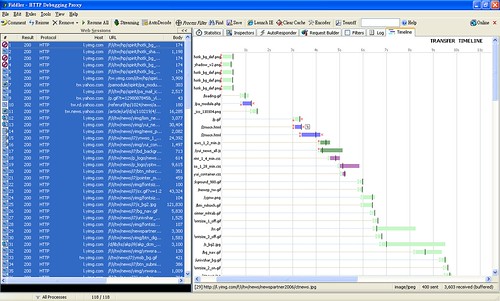
- Image hosted by flickr
- GTmetrix "Website Speed and Performance Optimization"
- HttpWatch: An HTTP Viewer and HTTP Sniffer for IE
 6 & 7 & Firefox

- HttpFox - An HTTP analyzer addon for Firefox for Firefox
- Page Speed Home for Firefox
- Pingdom Tools(圖例): (a)測試網頁各元件載入時間(Full page test),圖形化呈現載入時間長短,藉此觀察網頁效能、 (b)以及從Pingdom Tools網站到目標網站的連線檢查(Ping、trace route)
- WebWait - Benchmark Your Website 網頁下載計時器
- Web Site Optimization: Speed Up Your Site website opion web speed optimize web site performance company --> Web Page Analyzer
- Speed Tracer (by Google) for Chrome


- Slowcop [Last visited: 2011-03-17] 教學: Slowcop 網站測速工具,找出如何使網站開啟速度更快
觀察HTTP response status code(HTTP回應狀態代碼)
瀏覽網頁時,可以觀察該網頁或網頁內元件(例如嵌入圖檔或聲音)的HTTP response status code(HTTP回應狀態代碼)[1],例如404代表沒有該檔案。
- Mozilla Firefox Firefox 內建的工具 -> 網頁開發者 -> 網頁主控台。快速鍵: Ctrl+Shift+k。example:
[23:14:47.836] GET https://www.google.com/ [HTTP/1.1 200 OK 10763ms]
[23:14:59.707] GET https://www.google.com/ig/cp/get?hl=zh-TW&gl=&authuser=0&bundleJs=0 [HTTP/1.1 304 Not Modified 1593ms]
- Firebug for Firefox : 切換到「網路」標籤。快速鍵: F12
- Google chrome Chrome 內建的工具 -> 開發人員工具 -> 切換到「network」標籤。快速鍵: Ctrl+Shift+i
DNS檢查
- What's My DNS? Global DNS Propagation Checker 介紹: What’s My DNS? 從世界各地的伺服器,檢查網址 DNS 更新情形
- DNS Report: The free, thorough report on the DNS for your domain
- DNS Quick Check - Online DNS Report Tool - Enter the domain to test realtime, Test your DNS delegation, DNS Servers, Mail and Web Servers, Network Admins, Webmasters, Hosting (CheckDNS.net 中文介紹)
- IntoDNS "IntoDNS checks the health and configuration and provides DNS report and mail servers report." Quoted from official website. [Last visited: 2011-02-21]
反查IP或網域
網路連線發生不穩
如何看出哪一段線路慢了?
- Windows: 開始 -> 執行 -> 輸入cmd (進入"命令提示字元")
- (會顯示C:\某資料夾>)
- 請在閃爍游標處輸入 tracert web.domain.com (web.domain.com 改成想檢查的網站網址)
- 就可以看出是哪一段慢了,大家先作這個動作會有助於解決問題及增加回覆的速度喔
或者
- 請在閃爍游標處輸入 tracert web.domain.com > c:\result.txt
- 當出現第二次C:\某資料夾> (如果網路連線不穩定, 會花費相當多時間)
- 代表已經將連線過程紀錄成功在 c:\result.txt
- 請將這個文字檔寄給合適的網路管理員
類似工具
GeoIP服務
- Geo IP Tool (含地圖)
- My IP Address Lookup / IP Locator / Trace IP / What is my ip (含地圖)
- IP Address Lookup (IPv4 & IPv6)
Blog
- Is My Blog Working? "Enter your blog address above to check your server status, RSS feed, markup, security, and performance." (圖例)
伺服器主機資訊
- Netcraft可查詢伺服器主機的OS、IP及上線時間(uptime)等資訊。 ex: Site report for www.netcraft.com
- Bookmarklet for checking the information of server which you browsed
javascript:location%20=%20'http://uptime.netcraft.com/up/graph?site='+escape(location);%20void%200
- Check HTTP compression(gzip)